

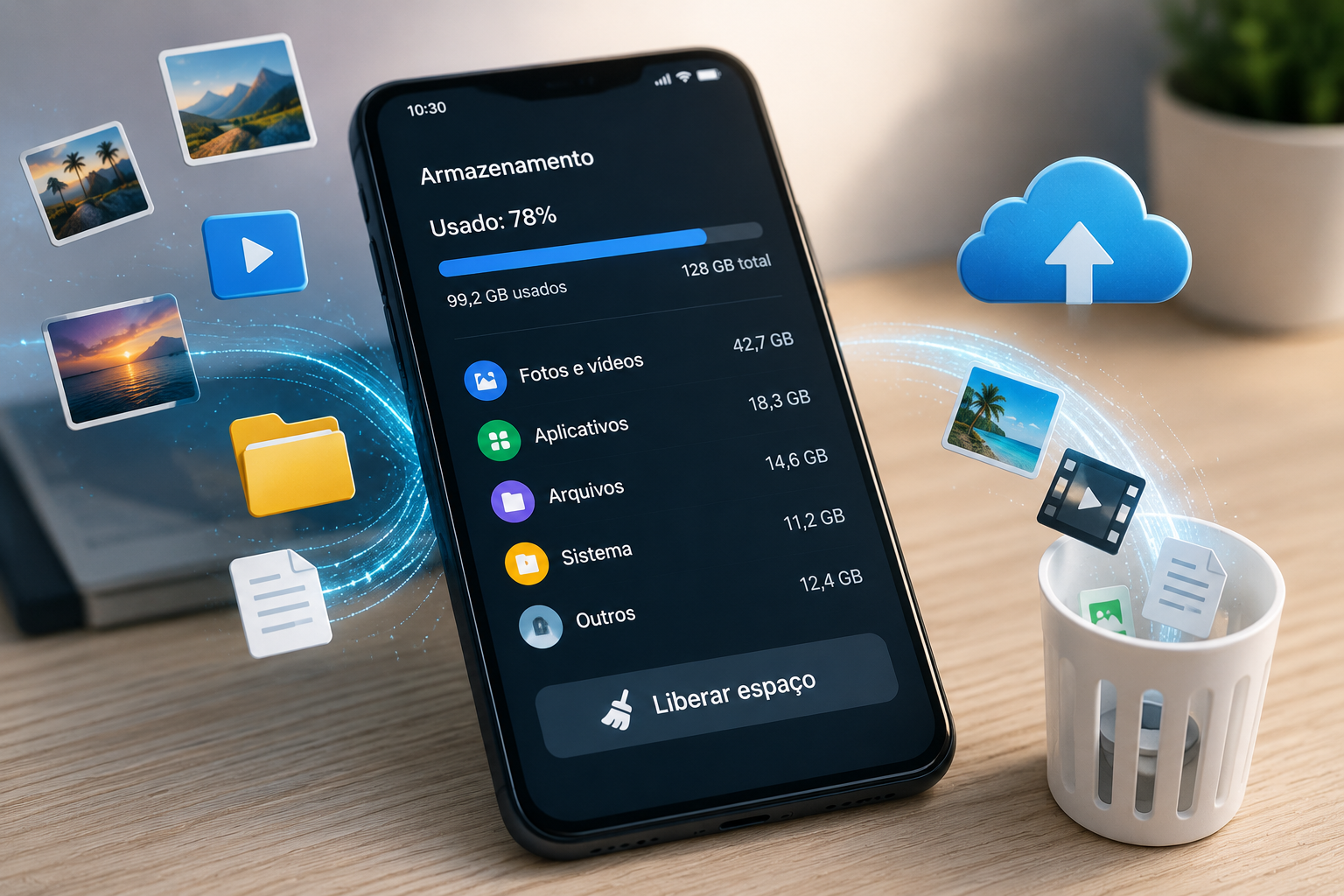

Quando o armazenamento do celular começa a ficar cheio, a primeira reação costuma ser apagar fotos, vídeos ou aplicativos. Mas nem sempre é necessário remover arquivos importantes.
Antes de excluir qualquer conteúdo, vale verificar o que realmente está ocupando espaço. Fotos e vídeos, aplicativos, downloads, arquivos de mensagens e dados temporários podem representar uma parcela significativa do armazenamento.
Android e iPhone possuem ferramentas próprias para identificar esses arquivos e sugerir formas de liberar espaço. O segredo é revisar o conteúdo antes de apagá-lo.
Por que o armazenamento do celular fica cheio?
O espaço do aparelho pode ser ocupado por diferentes tipos de conteúdo, incluindo:
- Fotos e vídeos;
- Aplicativos e seus dados;
- Arquivos baixados;
- Documentos;
- Mensagens e anexos;
- Músicas, filmes e outros conteúdos offline;
- Arquivos temporários e cache;
- Dados do próprio sistema.
No Android, é possível consultar essas categorias diretamente em Configurações > Armazenamento. No iPhone, o caminho é Ajustes > Geral > Armazenamento do iPhone.
Antes de começar a apagar arquivos, essa é a primeira verificação recomendada.
1. Veja primeiro o que está ocupando espaço
Não comece a limpeza apagando arquivos aleatoriamente.
Abra a área de armazenamento do aparelho e observe quais categorias estão consumindo mais espaço.
Se fotos e vídeos aparecem no topo, a limpeza deve começar pela galeria. Se um aplicativo específico ocupa vários gigabytes, pode ser mais eficiente revisar os dados armazenados por ele.
Essa abordagem evita apagar dezenas de arquivos pequenos quando existe um único aplicativo ou pasta responsável pela maior parte do consumo.
2. Limpe o cache dos aplicativos no Android
O cache é formado por arquivos temporários que os aplicativos podem armazenar para facilitar determinados carregamentos.
No Android, a opção de limpar cache pode ser encontrada nas configurações do aplicativo, embora o caminho exato varie de acordo com o fabricante e a versão do sistema.
É importante diferenciar duas opções:
Limpar cache: remove dados temporários.
Limpar armazenamento/dados: pode apagar permanentemente os dados armazenados pelo aplicativo.
O próprio Google alerta para essa diferença. Depois de limpar o cache, alguns aplicativos podem ficar um pouco mais lentos na próxima abertura porque precisarão recriar determinados arquivos temporários.
Por isso, se o objetivo é apenas liberar arquivos temporários, não confunda as duas opções.
3. Não é necessário limpar o cache o tempo todo
Também não existe necessidade de transformar a limpeza de cache em uma rotina diária.
Se o aplicativo está funcionando normalmente e o armazenamento disponível é suficiente, não há motivo para ficar apagando o cache constantemente.
O procedimento pode ser útil quando um aplicativo acumula uma quantidade relevante de dados temporários ou quando é necessário recuperar algum espaço.
4. Use as ferramentas de armazenamento do próprio celular
Android e iPhone possuem sistemas próprios para ajudar na organização do armazenamento.
No Android
Abra:
Configurações > Armazenamento
Dependendo da versão e do fabricante, você poderá encontrar recomendações para remover arquivos, aplicativos não utilizados ou outros conteúdos. O Android também pode oferecer o recurso de arquivamento de aplicativos que não são usados com frequência.
No iPhone
Abra:
Ajustes > Geral > Armazenamento do iPhone
O sistema mostra quanto espaço cada aplicativo utiliza e pode apresentar recomendações para liberar armazenamento.
O iPhone também possui a opção de Desinstalar App, que remove o aplicativo, mas mantém documentos e dados para que o conteúdo possa ser recuperado posteriormente quando o aplicativo for reinstalado.
5. Apague aplicativos que você não usa
Aplicativos instalados há meses ou anos podem continuar ocupando espaço mesmo que sejam raramente utilizados.
Revise a lista de aplicativos e procure aqueles que:
- Não são utilizados há meses;
- Foram instalados para uma finalidade temporária;
- Possuem funções que você não utiliza;
- Foram substituídos por outro aplicativo.
No Android, também é possível utilizar o arquivamento de aplicativos em dispositivos compatíveis. Esse recurso remove partes do aplicativo para liberar espaço, mas mantém os dados pessoais e o ícone para facilitar a reinstalação posteriormente.
No iPhone, a função Desinstalar App cumpre uma finalidade semelhante.
6. Revise a pasta de downloads
A pasta de downloads costuma acumular arquivos que foram necessários apenas uma vez.
Faça uma revisão periódica de:
- PDFs;
- Imagens;
- Vídeos;
- Arquivos ZIP;
- Documentos;
- Arquivos de instalação;
- Conteúdos baixados para uso offline.
No Android, o próprio Google recomenda excluir downloads que não são mais necessários.
No iPhone, arquivos armazenados localmente podem ser revisados pelo aplicativo Arquivos.
Antes de excluir um documento, confirme se ele não é a única cópia existente.
7. Revise fotos e vídeos antes de apagar
Fotos e vídeos podem ocupar muito espaço, principalmente quando o aparelho possui uma câmera capaz de gravar arquivos de alta resolução.
Em vez de apagar imagens aleatoriamente, procure primeiro:
- Vídeos muito grandes;
- Gravações de tela antigas;
- Capturas de tela;
- Fotos borradas;
- Imagens repetidas;
- Vídeos recebidos em grupos;
- Arquivos que já possuem backup.
Uma boa estratégia é separar primeiro aquilo que precisa ser preservado e somente depois excluir o que não é mais necessário.
8. Use armazenamento em nuvem com cuidado
Serviços de armazenamento em nuvem podem ajudar a manter fotos e documentos acessíveis sem precisar manter todos os arquivos em resolução máxima no aparelho.
No iPhone, por exemplo, o Fotos do iCloud possui a opção Otimizar Armazenamento do iPhone. Com ela ativada, os originais em resolução máxima ficam armazenados no iCloud, enquanto o aparelho pode manter versões que ocupam menos espaço.
Mas existe um detalhe importante: armazenamento em nuvem não significa armazenamento ilimitado e gratuito.
Antes de remover uma cópia local, confirme que o arquivo foi realmente sincronizado ou armazenado em outro lugar e que você sabe como recuperá-lo.
9. Procure arquivos duplicados
Duplicatas podem surgir por diferentes motivos:
- Downloads repetidos;
- Fotos recebidas em aplicativos de mensagens;
- Cópias feitas durante edições;
- Arquivos transferidos mais de uma vez;
- Backups ou exportações.
No Android, o Files do Google possui ferramentas que podem sugerir arquivos desnecessários, duplicados, capturas de tela e aplicativos que não estão sendo usados.
No iPhone, o aplicativo Fotos também pode ajudar a localizar conteúdos duplicados em versões compatíveis do sistema. A Apple recomenda revisar essa categoria como uma das formas de liberar espaço.
Mesmo assim, confira os arquivos antes de confirmar a exclusão.
10. Revise as conversas e seus anexos
Aplicativos de mensagens podem armazenar uma grande quantidade de fotos, vídeos, documentos e áudios.
Em vez de apagar conversas inteiras, procure as opções de gerenciamento de armazenamento oferecidas pelo aplicativo.
Priorize arquivos grandes e conteúdos que já foram salvos em outro local.
Isso é especialmente útil em grupos que compartilham muitos vídeos e imagens.
11. Remova conteúdos baixados para uso offline
Serviços de streaming e outros aplicativos podem permitir que o usuário baixe conteúdo para assistir ou ouvir sem conexão.
Filmes, séries, músicas, podcasts e outros arquivos offline podem ocupar bastante espaço.
Se você já terminou de assistir ou ouvir determinado conteúdo, procure a opção para removê-lo do armazenamento local.
A Apple também recomenda revisar vídeos baixados, arquivos e outros conteúdos que não são mais necessários quando o armazenamento está cheio.
12. Faça backup antes de apagar arquivos importantes
Essa é uma das etapas mais importantes.
Se você pretende apagar fotos, vídeos ou documentos importantes, tenha pelo menos uma cópia em outro local antes da exclusão.
Algumas possibilidades são:
- Serviço de armazenamento em nuvem;
- Computador;
- HD ou SSD externo;
- Outro dispositivo de armazenamento.
O objetivo é evitar que a tentativa de liberar espaço resulte na perda definitiva de um arquivo importante.
13. Não instale aplicativos de “limpeza” sem necessidade
Em muitos casos, o próprio sistema operacional já oferece ferramentas suficientes para identificar arquivos grandes, aplicativos não utilizados e conteúdos que podem ser removidos.
No Android, por exemplo, o Files do Google oferece recursos para encontrar arquivos desnecessários, duplicados, capturas de tela e aplicativos que não estão sendo usados.
Antes de instalar um aplicativo de limpeza desconhecido, verifique se a função que você precisa já existe no próprio aparelho.
Android x iPhone: onde começar?
| Tarefa | Android | iPhone |
|---|---|---|
| Ver armazenamento | Configurações > Armazenamento | Ajustes > Geral > Armazenamento do iPhone |
| Revisar aplicativos | Configurações/Play Store | Ajustes > Geral > Armazenamento |
| Limpar cache | Disponível, com caminho variável | O gerenciamento varia conforme o aplicativo |
| Arquivar apps | Disponível em dispositivos compatíveis | Desinstalar App mantém documentos e dados |
| Revisar fotos | Galeria/Google Fotos | Fotos |
| Revisar arquivos | Files/gerenciador de arquivos | Arquivos |
| Nuvem | Google Fotos e outros serviços | Fotos do iCloud |
Os nomes e caminhos podem mudar conforme a versão do sistema e o fabricante do aparelho.
Quanto espaço livre o celular deve ter?
Não existe um número universal que funcione para todos os smartphones.
Entretanto, manter algum espaço livre é importante para que o sistema consiga lidar com atualizações, arquivos temporários e outras operações.
O Google alerta que dispositivos Android podem começar a apresentar problemas quando menos de 10% do armazenamento está disponível. Já a Apple recomenda manter pelo menos 1 GB livre para ajudar a evitar problemas de desempenho em iPhone e iPad.
Esses valores não devem ser interpretados como uma regra rígida para todos os aparelhos, mas servem como referência para evitar operar constantemente com o armazenamento no limite.
O que apagar primeiro?
Se você precisa liberar espaço rapidamente, uma ordem relativamente segura é:
- Downloads que você não precisa mais;
- Vídeos grandes já salvos em outro lugar;
- Conteúdos offline que já foram utilizados;
- Aplicativos que você não usa;
- Arquivos duplicados;
- Cache de aplicativos, quando necessário;
- Outros arquivos identificados pelas ferramentas de armazenamento.
Evite começar apagando fotos, documentos pessoais ou arquivos importantes sem verificar se existe uma cópia.
O que não deve ser apagado sem verificar?
Tenha cuidado principalmente com:
- Fotos e vídeos sem backup;
- Documentos de trabalho;
- Arquivos relacionados a impostos ou contratos;
- Dados de aplicativos importantes;
- Conversas que contêm documentos;
- Arquivos armazenados exclusivamente no aparelho.
Também evite usar a opção “Limpar armazenamento” de um aplicativo sem saber exatamente o que ela fará. No Android, essa ação pode apagar permanentemente os dados locais do aplicativo.
Uma rotina simples para evitar que o armazenamento fique cheio
Não é necessário fazer uma grande limpeza toda semana.
Uma revisão mensal já pode ajudar:
1. Confira o armazenamento.
Veja quais categorias cresceram.
2. Revise os arquivos grandes.
Vídeos normalmente merecem atenção especial.
3. Confira os downloads.
Apague aquilo que não é mais necessário.
4. Revise os aplicativos.
Desinstale ou arquive aqueles que não são utilizados.
5. Verifique fotos e vídeos.
Remova duplicatas e arquivos desnecessários depois de confirmar o backup.
6. Confira o espaço disponível novamente.
Assim você consegue saber quanto espaço realmente foi recuperado.
Conclusão
Liberar espaço no celular não significa necessariamente apagar arquivos importantes. O primeiro passo é descobrir o que está ocupando o armazenamento e, depois, eliminar apenas aquilo que realmente não é necessário.
Downloads antigos, aplicativos pouco utilizados, conteúdos offline, arquivos duplicados e dados temporários são alguns dos pontos que podem ser revisados. Fotos e documentos importantes devem ser tratados com mais cuidado, especialmente quando não existe uma segunda cópia.
Android e iPhone já oferecem ferramentas próprias para esse gerenciamento. Usá-las antes de instalar aplicativos de limpeza ou apagar arquivos manualmente torna o processo mais seguro.
Uma pequena revisão periódica também ajuda a evitar que o armazenamento chegue ao limite e reduz a necessidade de fazer uma grande limpeza de emergência.